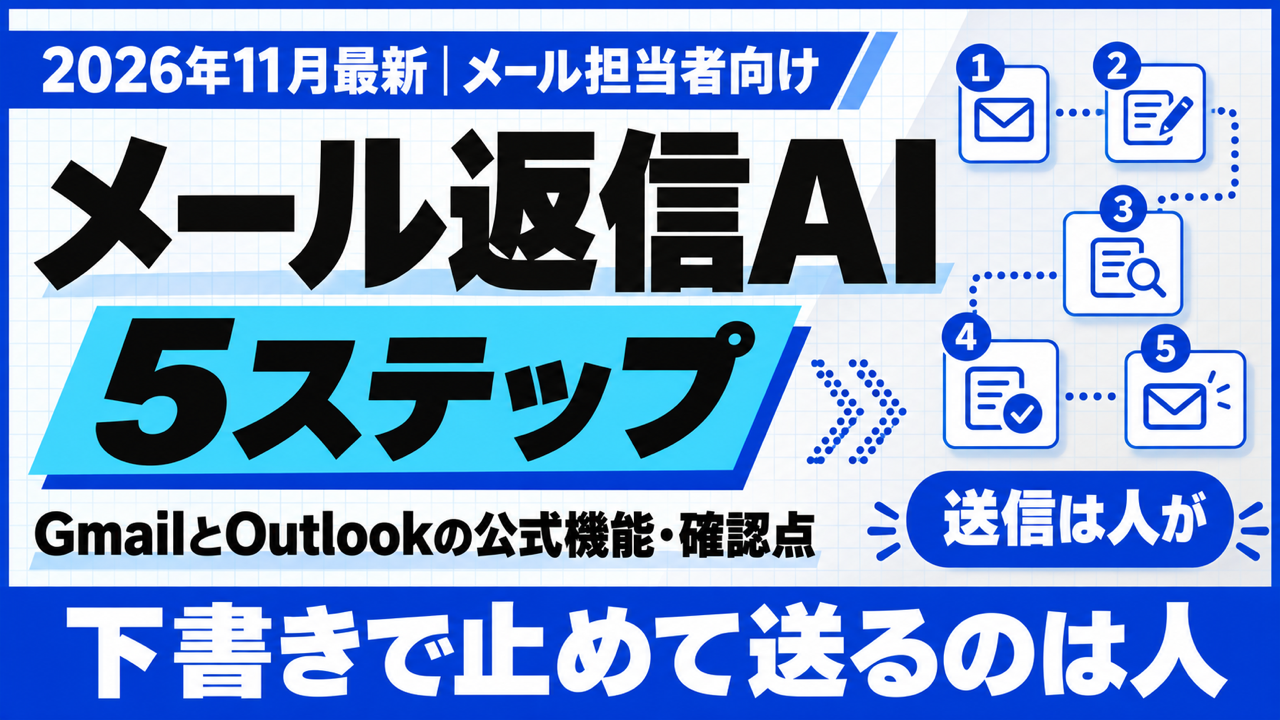
結論: メール返信のAIは、メールを自動で返す仕組みではなく、返信文の下書きを作る道具です。送るかどうかの判断と、事実・金額・日付の確認は人が持ちます。この記事では、返信文を作らせてよい範囲、頼む前から送る前までの5ステップ、頼み方の型、GmailとOutlookの公式機能の入口、入力してはいけない情報と送る前の確認点を順に書きます。
この記事の要点
- AIに任せるのは返信文のたたき台まで。事実・約束・金額・日程を決めて、送信ボタンを押すのは人です
- 手順は5ステップ。用件を1行にする → 材料を決める → 頼む → 人が確かめる → 下書きで止めてから送る、の順です
- 頼み方は5点。相手との関係・返したい結論・入れる事実・長さ・口調を書くと、AIっぽさが減ります
- 公式機能の入口は2系統。GmailはGemini in Gmail、OutlookはCopilot in Outlookで、どちらも提供条件を先に確かめます
- 機密情報は入力せず、社名や金額は伏せ字にします。Googleの公式ページが、AIへの指示(=プロンプト)に「プロンプトには、個人情報、機密情報、プライベートな情報を設定しないでください」と案内しているためです(試験提供ページの記述)
この記事は、毎日の受信メールへの返信に時間を取られている中小企業の担当者や経営者に向けて書いています。「AIで返信を楽にしたい」と決めたものの、任せる範囲と自分で確かめる点が決まっていない場面を想定しています。ツールを1本に絞る比較はしません。使っているGmailかOutlookの標準機能から試す前提です。問い合わせ窓口全体の自動化はAI 問い合わせ 対応に、業務全般の自動化の進め方はAI 業務 自動化に書きました。
今日やることは1つです。まず、いまの契約で使える機能を、後の「GmailとOutlookで使う公式機能の入口」で確認してください。Gmailの返信画面にプロンプトバーが表示されない場合は、文書作成サポートのアイコンを押します。アイコンも無い場合は、契約を管理している人に聞きます。Outlookは、使っている版に合った入口を見ます。使える方は、直近で返信した1通を選び、相手・目的・事実を書いた指示でAIに頼み、送らずに下書きで止めます。使えない方は、契約を管理している人に、使えるAI機能が契約に含まれるかを聞くところまでが今日の作業です。出てきた文面と自分が実際に送った文面を並べると、どこまでAIに任せられるかが分かります。
メール返信にAIを使うとは|任せる範囲と任せない範囲
メール返信にAIを使うとは、受信メールを読んだうえで、返信文のたたき台をAIに作らせることです。事実・約束・金額・日程を確定する作業と、送る判断は人が持ちます。
GoogleのGmail公式ページには、Gemini in Gmailに「メールの要約、下書き、返信文の提案を依頼できます」とあります。つまり公式機能が用意しているのも、下書きと提案までです。返信を決めて送るところまでは、機能の説明に含まれていません。
| 任せてよい作業(AIが作る) | 人が持つ作業(確かめて決める) |
|---|---|
| 書き出しのあいさつ、お礼、結びの定型表現の案 | 返信するかどうか、どの結論で返すかの判断 |
| 要件の言い換え、丁寧さの調整、短くする作業 | 日程・金額・数量・納期など、約束になる数字の確定 |
| 長い受信メールの要点の整理 | 相手の名前・会社名・敬称・宛先の確認 |
| 断りやお詫びの文面のたたき台 | お詫びや断りの内容そのもの(何を認め、何を断るか) |
| 箇条書きにした事実を文章へ整える作業 | 添付ファイルの有無と中身、社外に出してよい情報かの判断 |
下書きを作るAIと、自動で返すAIの違い
「返信AI」と呼ばれるものには、2種類あります。この記事が扱うのは1つ目だけです。
| 種類 | 動き方 | 送信 | この記事での扱い |
|---|---|---|---|
| 下書きを作るAI(作成型) | 人が頼んだときだけ、返信文の案を出す | 人が押す | 扱う |
| 自動で返すAI(自動返信型) | 受信を見つけて、AIが文面を作り、そのまま返す | AIまたは仕組みが送る | 扱わない(別記事) |
どちらも中で動いているのは、自然な文章を作る大規模言語モデル(=大量の文章から言葉のつながりを学んだ文章作成AI)です。この仕組みは、もっともらしい文を作るのが得意で、事実が合っているかは確かめません。 だから、事実の確認は人が持つ、という分け方になります。
分け方の基準は1つです。間違えたときに相手との約束や信用に響くものは、人が持ちます。言い回しの違いで済むものはAIに任せます。
直近の返信10通ほどを見て、右の列(人が持つ作業)が1通の中にいくつあるかを数えます。右の列が多いメールは、AIに全文を頼まず、あいさつと結びの骨組みだけ頼むと、直す手間を抑えられます。業種によって比率は変わります。たとえば日程調整のメールが多い会社は、日付の確認が中心になります。見積や請求のメールが多い会社は、金額と宛先の確認が中心です。
返信文を作る5ステップ|頼む前から送る前まで
返信文は、①用件を1行にする、②AIに渡す材料を決める、③頼む、④人が確かめる、⑤下書きで止めてから送る、の5ステップで作ります。AIが動くのは③だけで、残りの4つは人の作業です。
AIが動くのは5ステップのうち③だけ。残りは人が持つ
図の内容: 返信文は5ステップで作り、AIが動くのは③の下書き作成だけで、用件の整理・材料の選定・確認・送信は人が行う。
① 受信メールの用件を1行にする
最初に、受信メールが何を求めているかを1行で書きます。「見積書を金曜までにほしい」「打ち合わせを来週に動かしたい」の形です。AIに頼む前にこの1行を書くことで、長いメールの読み違いに自分で気づけます。
書いた1行を受信メールの本文と見比べて確かめます。相手が複数の依頼を書いていたら、1行に収まりません。その場合は依頼ごとに1行ずつ書き、返信でも順に答えます。
② AIに渡す材料を決める
次に、返信に入れる結論と事実を人が決めます。「了承する」「金曜に提出する」「見積は別途送る」といった中身です。AIに任せるのは言い回しで、中身は人が決めます。
ここで、AIに渡さない情報も決めます。取引先の社名、個人名、金額の正確な数字は、伏せ字に置き換える候補です。詳しくは後の「入力してはいけない情報と送る前の確認点」で書きます。材料を書き出した紙の上で、日付・金額・名前に線を引きます。線を引いた物は、AIに渡す前に伏せるかどうかを決めます。
③ 頼む
材料と用件を、相手・結論・事実・長さ・口調の5点で書いて頼みます。書き方は次の「頼み方の型」の節で型を示します。入口は、Gmailなら作成ウィンドウにある指示の入力欄(プロンプトバー)です。表示されない場合は、文書作成サポートのアイコンを押します。Outlookは版によって入口が異なります。使っている版に合った入口は、後の表で見てください。
指示に5点がそろっているかを、送る前に数えて確かめます。足りない点があれば、AIは無難な一般論で埋めます。
④ 人が確かめる
出てきた下書きは、そのまま使わず人が読みます。見るのは、事実・金額・日付・宛先・敬称・引用部分の取り違えです。一覧は後の確認表にまとめました。声に出して読むと、不自然な言い回しに気づきやすくなります。
Googleの公式ページ(Workspace Experiments版)にも、機能によって「不正確または不適切な情報が提案される場合があります」とあります。AIの文面は、内容が合っているように読めても、渡していない事実が混じることがあります。 材料に書いていない数字や約束が入っていたら、その部分は消します。
⑤ 下書きで止めてから送る
確認が終わったら、送信ボタンを押さずに下書きへ保存し、別の作業を挟んでから読み直します。時間を置いて読み直すと、④で見落とした表現に気づきます。送信ボタンを押すのは必ず人です。この運用の考え方は、後の「下書きで止める運用の考え方」の節で書きます。
送る前に、宛先欄だけをもう一度見ます。返信のつもりが転送や全員返信になっていないかを、ここで確認します。
頼み方の型|AIっぽくならない指示の書き方
AIへの指示(=プロンプト)には、相手との関係・返したい結論・入れる事実・長さ・口調の5点を書きます。この5点がそろうと、どの相手にも通じる無難な文面から、その相手に宛てた文面に変わります。以下では、この5点を「頼む5点」と呼びます。
指示は5点。足りない点は、AIが一般論で埋める
図の内容: AIへの指示に書く5点(相手との関係・返したい結論・入れる事実・長さ・口調)を並べ、事実だけは人が最初に渡すことを示した図。
| 書く点 | 書き方の例 | 書かないと起きること |
|---|---|---|
| 相手との関係 | 「取引先の担当者。付き合いは1年ほど」 | 敬語が強すぎる、または馴れ馴れしい文面になる |
| 返したい結論 | 「見積の提出日を金曜にすることを了承する」 | 了承か保留かが曖昧な、どちらにも読める返信になる |
| 入れる事実 | 「提出日は金曜。見積書はPDFで添付予定」 | AIが日付や条件を想像で補い、事実と違う文面が出る |
| 長さ | 「3文程度」 | 長いあいさつの定型文が並ぶ |
| 口調 | 「丁寧だが硬すぎない。前回の自分の返信は下の文面」 | どの会社の文面にも見える、個性のない言い回しになる |
指示は、次の型に当てはめて書きます。丸括弧の部分を、相手ごとに差し替えてください。
次のメールへの返信文を書いてください。

【受信メール】(ここに貼る。社名と金額は伏せ字にする)

【相手との関係】(例: 取引先の担当者。付き合いは1年ほど)
【返したい結論】(例: 提出日の変更を了承する)
【入れる事実】
- (例: 提出日は金曜)
- (例: 見積書はPDFで添付する予定)
【長さ】(例: 3文程度)
【口調】丁寧だが硬すぎない

上の事実以外の日付・金額・約束は書かないでください。
書き終えたら、上の事実にない日付・金額・約束が本文に入っていないかを確かめ、あれば列挙してください。
最後の2行が重要です。事実を指定しても、AIは「ご都合のよい日があればお知らせください」のように、頼んでいない約束を足すことがあります。先に「書かないでください」と書き、書き終えたあとに列挙もさせると、④の確認で消す作業が減ります。
頼み方の例|指示が薄い場合と、5点そろえた場合(架空の例)
同じ受信メールでも、指示の厚みで下書きが変わります。受信メールは「見積書を金曜までに送ってください」とします。取引先名などは架空です。
| 指示 | 出やすい下書き | |
|---|---|---|
| 薄い指示 | 「この件に返信して」 | 「ご連絡ありがとうございます。内容を確認のうえ、改めてご連絡いたします。」。いつ送るかが書かれず、相手は次の動きが分からない |
| 5点そろえた指示 | 取引先の担当者/金曜の提出を了承/事実は「PDFで添付」/3文程度/丁寧だが硬すぎない | 「ご連絡ありがとうございます。金曜までに見積書をお送りします。PDFで添付しますので、ご確認ください。」。結論と事実が入り、次の動きが読める |
薄い指示の下書きは、間違ってはいません。ただ、相手の問いに答えていません。事実を1行渡すだけで、下書きが相手の問いに答える文へ変わります。
直した跡を型に戻して育てる
ここから先は、返信の件数が多い方向けの育て方です。まず、うまくいった指示を1通分メモに保存してください。下書きを人が直したら、直した点を指示の型へ戻します。この小さな循環で、次からの直しが減ります。
- AIの下書きを読み、人が直した箇所に印を付ける
- 直した理由を一言で書く(例: 結びが硬い、日付が足りない)
- 理由が2回以上続いたら、指示の型に1行足す(例: 「結びは『よろしくお願いします』だけ」)
- うまくいった返信を1通、口調の見本として保存する
同じ直しが減っているかを見て確かめます。減らない直しは、型ではなく、人が持つ判断の部分です。
「AIっぽい」と言われる原因と直し方
返信がAIっぽく見える原因は、おおむね次の3つです。どれも、渡す材料が少ないときに出ます。
- 相手が見えていない: 関係と過去のやり取りを書かないと、一般的なビジネスメールの型に寄ります。「前回の打ち合わせで話した件」の1行を足します
- 事実が薄い: 具体的な日付や条件がないと、「ご確認のほどよろしくお願いいたします」のような中身のない結びが増えます。事実を箇条書きで渡します
- 自分の言い回しが入っていない: 前回自分が送ったメールを見本に貼ると、普段の語尾や言い回しに近づきます(見本に貼るメールにも、伏せ字を忘れないでください)
出てきた下書きの最初の1文を読んで、そのまま自分の口から出る文かを見ます。違和感のある1文は、相手に伝える中身を変えずに自分の言葉へ直します。直した言い回しは、次の指示の「口調」に見本として足していけます。
GmailとOutlookで使う公式機能の入口
返信文を頼む公式機能の入口は、GmailならGemini in Gmailの文書作成サポート、OutlookならCopilot in Outlookです。Outlookの入口は版によって異なります。Gemini(=Googleの生成AI)とCopilot(=Microsoftの生成AI)は、どちらもメールの画面の中から呼び出す機能です。どちらも対象のプランや管理者の設定が必要な場合があるので、自分のアカウントで使えるかを先に確かめます。ここでいうIT管理者は、社内でGoogleやMicrosoftの契約を管理している人のことです。いなければ、契約した本人か契約の窓口が相談先になります。
| サービス(運営会社) | 呼び名 | 返信での入口 | 先に確かめる点 |
|---|---|---|---|
| Gmail(Google) | Gemini in Gmail「文書作成サポート」 | 返信の手順を行うか下書きを開き、下部のプロンプトバーに指示を入力。表示されない場合は文書作成サポートのアイコンを押す。調整は「よりフォーマルに」「フレンドリー」「短くする」 | 対象のGoogle AIプラン(Plus・Pro・Ultra)または対象のGoogle Workspaceプランか。個人のGmailアカウントで文書作成サポートを使えるのは米国のみ |
| Outlook(Microsoft) | Copilot in Outlook | 新しいOutlookとWeb版のチャットでは、メール領域の「書き込みヘルプ」または「返信のヘルプ」から依頼。クラシックOutlookは、ツールバーのCopilotアイコンから「Copilot で下書き」を選ぶ | Copilotにアクセスできないときは、IT管理者に確認。新しいOutlookとWeb版は、プレーンテキスト形式のメッセージに非対応 |
手順の出典は、Googleが「Gmail の Gemini 機能について」と「Gemini in Gmail でメールの下書きを作成する(Workspace Experiments)」、Microsoftが「Outlook で Copilot を使用してメール メッセージを下書きする」です。URLは末尾の「参考・出典」に並べました。
Gmailの入口
Googleの公式ページによると、文書作成サポートは「プロンプトに基づいて新しいメールの下書きを作成したり、既存のテキストを推敲したりできます」。対象は、Google AI Plus・Google AI Pro・Google AI Ultra、または対象となるGoogle Workspaceプランです。日本語を含む言語に対応し、すべての国と地域で使えます。
一方で、同じページには「現時点ですべての機能にアクセスできるのは、有料プランをご利用でない個人の Gmail アカウントをお持ちの米国ユーザーのみ」とも書かれています。日本で使う場合は、機能ごとに対象プランが違うため、自分のプランで使える機能を公式ページの表で見てください。 自分がどのプランか分からないときは、契約を管理している人に「Geminiの文書作成サポートは契約に含まれるか」と聞きます。
手順を載せているページは、Workspace Experiments(=試験提供の機能の説明)のものです。画面の名前や出る場所は、通常版と違う場合があります。ここに書いたプロンプトバーの手順は公式ページの案内です。自分のアカウントで同じ画面が出るかは、試して確かめます。Gmailの返信画面を開き、下部にプロンプトバーが表示されない場合は、文書作成サポートのアイコンを押します。アイコンも無い場合は、契約を管理している人に聞きます。
Outlookの入口
Microsoftの公式ページによると、新しいOutlookとWeb版でチャットから下書きを頼む場合は、メールを開始し、メール領域の「書き込みヘルプ」または「返信のヘルプ」からCopilotとの共同作業を始めます。生成された下書きは、置き換えたり破棄したり、複数の下書きオプションを切り替えて選んだりできます。
クラシックOutlookは、ツールバーのCopilotアイコンから「Copilot で下書き」を選びます。使っている版に合った入口を見て、Copilotにアクセスできない場合はIT管理者に確認します。
もう1つ注意があります。公式ページによると、新しいOutlookとWeb版では、Copilotの下書きはプレーンテキスト形式のメッセージに対応していません。プレーンテキスト(=装飾のない文字だけのメール形式)で書いている会社は、メッセージ形式の設定をHTMLにする必要があります。
価格について
Gemini in GmailとCopilot in Outlookの価格やライセンス(=利用できる権利)の名前は、確認した公式ページに記載がありませんでした。このため、この記事では金額を書きません。無料で使えるかは、入力欄の有無だけでは判断できません。導入前に各社の最新の公式ページと契約内容で、自社のプランに含まれるかを確かめてください。
入力してはいけない情報と送る前の確認点
AIに返信文を頼むときは、個人情報・機密情報・プライベートな情報を入力しないことが、公式ページの案内です。送る前の確認は、事実・金額・日付・宛先・敬称・引用部分の6つを見ます。以下では、この6つを「確認6点」と呼びます。
Googleの公式ページ(Workspace Experiments版)には、「プロンプトには、個人情報、機密情報、プライベートな情報を設定しないでください」と書かれています。同じページには、スレッド内の前の全メッセージを含むデータが「Google によって使用および保存されます」という記述もあります。ただし、これは試験提供の機能の説明です。通常版に同じ扱いが当てはまるかは、公式ページから確認できませんでした。 判断がつかないうちは、同じページの注意書きに合わせて入力を絞るのが安全です。
標準機能は、開いているメールのやり取りを元に下書きを作るため、頼む前に社名や金額を伏せ字にできない場合があります。伏せ字にできないほど機密を含むメールには、標準機能を使わない、と先に線を引いてください。伏せ字にして頼む方法は、文面を貼って頼む使い方のときの話です。
線を引きやすいように、入れてよい例と入れない例を並べます。
| 入れてよい例 | 入れない例 |
|---|---|
| 日程の候補(機密を含まないもの) | 契約中の金額 |
| 自分で書いた、機密を含まない事実の箇条書き | 社員の氏名や連絡先 |
| 「A社」「担当者」に置き換えた用件 | 取引条件や、契約書・見積書の中身 |
入力した内容がAIの学習に使われるか
一般に、生成AIのサービスは、入力した内容を学習(=入力した文面がAIの改良に使われること)に使うものと、使わないものに分かれます。学習に使う扱いを利用者が止められる(=オプトアウト)サービスもあります。扱いはサービス・プラン・個人用か会社用かで変わるため、一律には言えません。
使う機能の利用規約とプライバシーの説明で、「入力が学習に使われるか」「止める設定があるか」を探します。会社のアカウントなら、IT管理者に聞くのが早道です。分からないうちは、入力を絞ります。入力の見直しは、次のように進めます。
- 取引先の社名や個人名は、「A社」「担当者」のように置き換えて頼み、下書きが出たあとで人が本名に戻す
- 金額や日付が確定していない段階の数字は、渡さずに「◯◯円」のように空欄のまま頼む
- 契約書や見積書の中身を、そのまま貼らない。結論だけを1行で伝える
社内で入力してよい情報の線引きは、会社ごとの規程で決まります。規程の作り方はAI ガイドラインに、入力してはいけない情報の設計は中小企業の生成AIセキュリティに書きました。この記事では、返信文を頼む場面に絞ります。
下書きが出たら、次の確認6点の表で送る前に確かめます。
| 確認する点 | 何を見るか | 見落としやすい場面 |
|---|---|---|
| 事実 | 渡した材料にない約束・数字が入っていないか | 「◯日までに対応します」と、頼んでいない期限を足されたとき |
| 金額 | 税込か税別か、桁、単位が元の資料と合っているか | 見積書の数字を言い換えさせたあと |
| 日付 | 曜日と日付の組み合わせ、年またぎ、相手の締め切りとの前後 | 「来週の金曜」を日付に直したとき |
| 宛先 | 相手、返信か全員返信か | 返信のつもりが転送になっていたとき |
| 敬称 | 相手の氏名・会社名・役職の表記、「様」「御中」の使い分け | 過去のメールで相手が別の表記だったとき |
| 引用部分 | 引用された相手の文面に、社内向けのやり取りが残っていないか | やり取りが長く続いたスレッドに返信するとき |
表の6点を上から順に、下書きを1回ずつ見て確かめます。1回で全部を見ようとすると、読み飛ばします。
下書きで止める運用の考え方
AIが作る文面は、送信せずに下書きへ保存して止め、送信は人が行う運用にすると、事故を減らせます。自社で決めておくルールは、送信は人、下書きに保存、本文は書式に頼らない、署名は自動で付ける、の4つです。
当社は、AIが作るメールの文面をGmailの「下書き」に保存するところまでを仕組みにし、送信は人が行う運用をとっています。ここで書けるのは運用の設計だけです。この設計を、返信文をAIに頼む人が自社で決めておくルールへ置き換えます。
AIが関わるのは下書きの保存まで。送信ボタンの手前に人の確認を置く
図の内容: 人が材料を渡し、AIと機械が下書きの作成と保存(署名の付与を含む)までを行い、読んで直す作業と送信は人が行う流れ。
当社の運用から、自社で決めておくルールに置き換えると、次の4つになります。
- 送信は人が行う: AIが送信まで進む設定にしません。内容の責任は、送る人にあります
- 下書きに保存して止める: すぐ送らず、下書きに残して見直す時間を作ります
- 本文は書式に頼らず、文字だけで崩れにくくする: 装飾や凝ったレイアウトは、相手のメールソフトで崩れる原因になります。前の節のとおり、OutlookのCopilotの下書きは、プレーンテキスト形式のメッセージに対応していない場合があります。このルールを使うかは、自社のメール形式と照らして決めます
- 署名は自動署名の設定に任せて、付け忘れを防ぐ: 手で付けると抜けることがあるためです。当社も、本文に署名が無いときに末尾へ自動で付ける仕組みを使っています
AIが作った文面にURLを入れるときは、メールとの連携の仕組みによって、URLが書き換わることがあります。当社の運用でも起きたため、送る前にリンク先を開いて、元のURLのままかを確かめます。
自社のメールで「AIが関わった下書きは、必ず下書きに保存してから見る」と決めてあるかを見ます。決めていない場合は、まず今日の1通でこの流れを試してください。
場面別の頼み方|日程調整・見積依頼・お詫び・断り
返信の場面で、人が先に決める中身が変わります。日程調整は日付、見積依頼は金額と条件、お詫びは認める範囲、断りは断る理由と代案です。頼み方の型の「入れる事実」に、場面ごとの中身を入れます。
| 場面 | 人が先に決めること | 指示に添える一言 | 送る前に特に見る点 |
|---|---|---|---|
| 日程調整 | 候補日時を2〜3個、受けられない時間帯 | 「候補は次の3つ。これ以外は提案しない」 | 曜日と日付の組み合わせ、時差、相手の都合との重なり |
| 見積依頼への返信 | 出せる時期、条件、見積に含める範囲 | 「金額は書かず、提出時期だけ伝える」 | 金額を書いた場合は、元の資料との一致 |
| お詫び | 何を誤りと認めるか、いつまでに直すか | 「事実は箇条書きの2点のみ。言い訳は書かない」 | 認めた範囲が、会社として認めてよい内容か |
| 断り | 断る理由を言うか、代案があるか | 「断る理由は1行。代案は書かない」 | 将来の関係を壊す言い回しが入っていないか |
| お礼 | 何に対するお礼か、次の約束があるか | 「次の約束は入れない」 | 頼んでいない約束が追加されていないか |
お詫びと断りは、特に人が責任を持つ場面です。AIは謝罪の言葉を上手に並べますが、何を認めたことになるかは文面から読み取れません。お詫びのメールは、AIの下書きを使うとしても、認める範囲の文だけは人が書きます。 契約や支払いに関わる断りは、社内に見てもらう担当がいれば相談します。いない場合は、顧問の専門家に相談するか、送る前に1日置いて読み直します。
業種によって、頼む量の多い場面は違います。見積や請求のやり取りが多い会社は、金額の確認の比重が大きくなります。受発注のメールの例外の扱いはAI 受発注 自動化で書きました。複数のメール業務をまとめて見直す場合は、AIエージェント 業務が型の全体像になります。
直近1か月の返信を場面ごとに分け、一番多い場面を1つ選びます。その場面の指示の型を1本作ってから、他の場面へ広げます。
無料枠で足りない場面と次の手
無料で使えるかどうかは、提供元・プラン・地域・確認した日付で決まります。この記事では無料枠の上限を断定せず、公式ページで確かめる項目を示します。
| 確かめる項目 | 見る場所 | 見るときの注意 |
|---|---|---|
| 提供元とプラン | GoogleやMicrosoftの公式ヘルプ、自社の契約画面 | 個人のアカウントと会社のアカウントで、使える機能が違う |
| 地域 | 公式ヘルプの提供地域の記載 | Gmailの個人アカウントで全機能を使えるのは米国ユーザーのみと案内されている |
| 管理者の設定 | 自社のIT管理者 | Outlookでは、Copilotにアクセスできないとき管理者への確認が案内されている |
| 価格・ライセンス | 各社の最新の公式ページ | 今回確認したページには価格の記載がなかった |
| 確認した日付 | 自分のメモ | 公式ページに最終更新日の表示がなかったため、確認した日を記録しておく |
無料の範囲や機能は、予告なく変わることがあります。確認した日付を残すと、あとで状況が変わっても、どの時点の情報かをたどれます。
いまの契約で試せることと、足りないこと
Googleの公式ページでは、文書作成サポートを個人のGmailアカウントで使えるのは米国のみと案内されています。日本で使う場合は、Google AI Plus・Pro・Ultraか対象のGoogle Workspaceプランが必要です。Outlookについては、確認した公式ページに無料で使えるとの記載はありません。下の表は、いまの契約で使えることを確認したうえで試す内容です。確認した公式ページには、品質やサポートの保証の記載は見つかりませんでした。
| 観点 | いまの契約で試せること | 足りなくなりやすいこと |
|---|---|---|
| 使い方 | 1通ずつ頼み、人が直して送る | 毎日大量の返信に、同じ品質を求める |
| 出力の安定 | 試して指示の型を作る | 同じ指示でも文面がぶれる。仕様や制限が予告なく変わる |
| サポート | 公式ヘルプを読んで自分で解決する | 不具合や制限で業務が止まったときの問い合わせ先 |
| 情報の扱い | 伏せ字にした内容を入力する | 社外に出せない情報を扱う、契約や管理者の設定で入力の扱いを決めたい |
| 社内展開 | 自分1人の作業の効率化 | 複数人で同じ型・同じ設定を使う |
有料や組織導入へ進む判断の基準
次の3点のうち、2つ以上が当てはまったら、有料プランや、管理者が設定できる契約を検討する段階です。
- 無料の制限や仕様の変更で、返信の作業が止まったことがある
- 入力の扱い(学習への利用、保存)を、契約や管理者の設定で決めたい
- 2人以上が同じ型で使い、品質をそろえたい
上の3点を、直近1か月の実際の場面で「あった/なかった」に分けて確かめます。価格は、前の節のとおり確認した公式ページに記載がないため、最新ページで見てください。
チームで広げるときの進め方
担当者が複数の場合は、個人の工夫にせず、次の3つを社内で回します。
- 指示の型を共有する: 場面別の型(日程調整・見積・お詫び・断り)を1か所にまとめ、誰でも使えるようにする
- レビューの場を作る: 週に1回、AIの下書きと送った文面を並べて、直しが多かった点を話す。直した点は型に戻す
- 短い研修を行う: 新しく使う人に、5ステップと確認6点だけを短い時間で伝える
無料の範囲で足りなくなる場面
無料の範囲で足りなくなるのは、次の場面です。
- 返信の件数が多く、同じ種類の問い合わせが繰り返し来る: 1通ずつ頼むより、窓口全体の仕組みで考える段階です。AI 問い合わせ 自動化で、任せる範囲の線引きと5ステップを書いています
- 担当者が複数で、文面の質が人によって違う: 指示の型と確認6点を社内で共有します
- 社外に出せない情報が多い: 入力を絞る運用では限界が出ます。社内の規程と使えるツールの範囲を、先に決めます
1週間の返信件数を数え、そのうち同じ種類の問い合わせが何割あるかを見ます。割合が高ければ、返信文の作成ではなく、問い合わせの型そのものを見直す段階です。
今すぐAIで返信を作らなくていい会社と、この記事に含まれないこと
次の条件に当てはまる会社は、この記事の手順を今すぐ試す必要はありません。
- 返信が週に数通で、定型の文面で足りている
- 社内でAIの利用が禁止されている、または入力のルールが決まっていない(先にAI ガイドラインで決めます)
- 返信の中身が、契約や法務の判断を毎回含む(AIの下書きより、担当者が直接書く方が確実です)
迷う場合の目安は、1通に5分以上かかる返信が週に何通あるかを数えることです。数通なら、今すぐ試さなくて構いません。
この記事に含まれないことは、次の4つです。
- メールの自動返信を全自動で回す仕組みの作り方 → AI 問い合わせ 自動化
- メール返信AIの製品を10本並べた比較 → 製品の比較はAIエージェント比較の考え方(種類と選び方)を参考にしてください。この記事は、使っているGmailとOutlookの標準機能から試す前提です
- 問い合わせ窓口全体の設計 → AI 問い合わせ 対応
- 社内のAI利用規程の作り方 → AI ガイドライン
Summary in English
This article explains how a small business can use AI to draft email replies while keeping the decision to send, and the check of facts, in human hands. The core idea is that AI should produce a draft of the reply, not send it. Facts, amounts, dates and promises stay with the person.
The process has five steps: write the incoming request in one line, decide what material to give the AI, ask for a draft, check it by hand, and stop at the drafts folder before sending. A good instruction contains five points: the relationship with the recipient, the conclusion to convey, the facts to include, the length, and the tone.
For official entry points, Google documents Gemini in Gmail, where the compose-support feature can create a new draft from a prompt or refine existing text, and Microsoft documents Copilot in Outlook, whose chat entry points in new Outlook and Outlook on the web are “Help me write” and “Help with reply” in Japanese as “書き込みヘルプ” and “返信のヘルプ”. In classic Outlook, select the Copilot icon on the toolbar and then “Copilot で下書き”. Availability depends on plan and region. Google’s page limits compose support for personal Gmail accounts to the United States; in Japan, it requires Google AI Plus, Pro, Ultra or an eligible Google Workspace plan. Microsoft’s page does not state that the feature is free and says to ask the IT administrator if Copilot is unavailable. New Outlook and Outlook on the web do not support Copilot drafts for plain-text messages. Neither page states a price, and neither shows a last-updated date, so check the latest pages before relying on them.
Google’s experimental-features page tells users not to put personal, confidential or private information into prompts. Whether the same applies to the standard version could not be confirmed. Before sending, check facts, amounts, dates, recipients, honorifics and quoted text. AI Expert’s own practice is to save AI-written text as a draft and let a person send it. The sources were checked on November 2, 2026.
まとめ|返信文は下書きまでをAIに、送る判断は人に
メール返信のAIは、下書きを作る道具として使い、事実の確認と送信は人が持つのが基本です。
- 任せるのは言い回しのたたき台で、約束になる数字・日付・金額は人が決める
- 手順は5ステップ。用件を1行にする → 材料を決める → 頼む → 人が確かめる → 下書きで止めて送る
- 頼み方は5点。相手との関係・返したい結論・入れる事実・長さ・口調を書き、事実は人が最初に渡す。場面ごとに人が先に決める中身は変わる
- 入口はGmailのGemini in GmailとOutlookのCopilot in Outlookの2系統。どちらも対象のプランや管理者の設定を先に確かめ、価格は各社の最新ページで見る。無料の範囲で足りなくなったら、3点の基準で有料や組織導入を考える
- 公式ページの案内どおり、個人情報・機密情報・プライベートな情報は入力せず、社名や金額は伏せ字にして頼む
- 送る前は、事実・金額・日付・宛先・敬称・引用部分の確認6点を確かめ、下書きで止める運用にする
次のアクションは、3つのうちどれか1つで構いません。
- 今日: いまの契約で使える機能を確認し、使える場合は直近で返信した1通を選んで、相手・目的・事実を書いた指示でAIに頼み、送らずに下書きで止める
- 今週: 自社の返信を場面ごとに分け、一番多い場面の指示の型を1本作って共有する
- 今月: 自社のメールで使える公式機能とプランを確かめ、確認表を社内の手順にする
返信文の作り方を超えて、問い合わせ全体の自動化や、AIに任せる業務の選び方まで整理したいときは、無料相談で状況を聞かせてください。
次に読む
- 問い合わせ窓口の返信を、チャネルごとに整理したい → AI 問い合わせ 対応|チャネル別の役割分担と運用5ステップ
- 問い合わせの自動化で、任せる範囲を線引きしたい → AI 問い合わせ 自動化|任せる範囲の線引きと5ステップ
- 社内で入力してよい情報のルールを作りたい → AI ガイドライン|社内ルールに入れる10項目と作る5ステップ
- メール以外の業務も含めて、任せる範囲を決めたい → AI 業務 自動化|任せる範囲と人の確認点を決める5ステップ
更新履歴
- 2026-11-02: 初版公開。GoogleのGemini in GmailとMicrosoftのCopilot in Outlookの公式ヘルプ(2026年11月2日参照)をもとに、返信文を作る5ステップ、頼み方の5点、入力の注意、送る前の確認表を収録
- 2026-11-08: W45週次リライト。タイトルに「GmailとOutlookの公式機能」を明示し検索意図との一致を改善。descriptionを価値提案先出しに改訂。OGのbig・sub1を更新。FAQ1問追加(Gemini in Gmailの日本語対応・利用条件)。updatedDate更新
- 次回更新予定: 2027年2月(Gmail・Outlook公式ページの文言と提供条件、価格の記載の有無を再確認します)
本記事は2026年11月2日時点のGoogleとMicrosoftの公式ヘルプと当社の運用に基づきます(公開日: 2026年11月2日)。機能の名称・提供条件・対象プランは変わることがあるため、最新の内容と自社のアカウントで使えるかは、各社の公式ページとIT管理者でご確認ください。
参考・出典
- Google「Gmail の Gemini 機能について」 https://support.google.com/mail/answer/16831098?hl=JA(参照日: 2026年11月2日)
- Google「Gemini in Gmail でメールの下書きを作成する(Workspace Experiments)」 https://support.google.com/mail/answer/13384326?hl=ja&co=GENIE.Platform%3DDesktop(参照日: 2026年11月2日)
- Microsoft「Outlook で Copilot を使用してメール メッセージを下書きする」 https://support.microsoft.com/ja-jp/outlook/copilot-pages/draft-an-email-message-with-copilot-in-outlook(参照日: 2026年11月2日)
- 当社調査: 当社のメール下書き運用における下書き保存・署名自動付与の運用設計の確認(2026年11月2日)
FAQよくある質問
- AIでメールに返信できる無料サービスはありますか?
- 無料かどうかは、提供元・プラン・地域で変わります。Googleの公式ページによると、Gmailで全機能を使えるのは有料プランを使っていない個人Gmailアカウントの米国ユーザーだけです。Googleの公式ページでは、文書作成サポートを個人のGmailアカウントで使えるのは米国のみと案内されています。日本で使う場合は、Google AI Plus・Pro・Ultraか対象のGoogle Workspaceプランが必要です。Outlookについては、確認した公式ページに無料で使えるとの記載はありません。価格は両社のページに載っていないため、最新の公式ページで日付を見て確かめてください。有料を考える目安は、無料の制限で作業が止まったか、入力の扱いを契約で決めたいか、複数人で同じ型を使うかの3点です。
- 返信がAIっぽいのはなぜですか?
- 相手との関係、自分の普段の言い回し、返信に入れる具体的な事実を渡していないときに出やすくなります。材料が少ないと、AIはどの相手にも通じる無難な文面に寄るためです。相手・返したい結論・入れる事実・長さ・口調の5点を指示に書き、前回送った自分のメールを1通見本として添えると、自分の文面に近づきます。
- メール返信にAIを使うおすすめのツールはどれですか?
- まずは、いま使っているメールに標準で入っている機能から試すのが手堅い進め方です。GmailならGemini in Gmail、OutlookならCopilot in Outlookが入口になります。ただし、どちらも対象のプランや管理者の設定が必要になる場合があるため、自分のアカウントで使えるかを先に確かめます。
- AIでメールに返信する文を作る方法はありますか?
- 5ステップです。①受信メールの用件を1行にする、②AIに渡す材料を決める、③相手・結論・事実・長さ・口調を書いて頼む、④人が事実・金額・日付・宛先を確かめる、⑤送らずに下書きで止めてから送る、の順です。AIが作るのは文面のたたき台で、送るかどうかの判断と事実の確認は人が持ちます。
- メール返信をAIでOutlookから行うにはどうすればよいですか?
- Microsoftの公式ページによると、新しいOutlookとWeb版でチャットから下書きを頼む場合は、メール領域の「書き込みヘルプ」または「返信のヘルプ」を使います。新規・返信・転送のどれでも使えます。クラシックOutlookは、ツールバーのCopilotアイコンから「Copilot で下書き」を選びます。Copilotにアクセスできないときは、IT管理者に確認するよう案内されています。新しいOutlookとWeb版では、Copilotの下書きがプレーンテキスト形式のメッセージに対応していません。
- メール返信をAIでGmailから行うにはどうすればよいですか?
- Googleの公式ページでは、返信の手順を行うか下書きを開き、下部のプロンプトバー(=AIへの指示を入力する欄)に指示を入力します。プロンプトバーが表示されない場合は、文書作成サポートのアイコンを押します。アイコンも無い場合は、契約を管理している人に聞きます。指示を入力して下書きを作成したあと、「よりフォーマルに」「フレンドリー」「短くする」で調整できます。この手順を載せているページはWorkspace Experiments(=試験提供)の機能の説明です。自分のアカウントで同じ画面が出るかは、先に確かめてください。
- メール返信のAIプロンプトはどう書けばよいですか?
- 相手との関係、返したい結論、入れる事実、長さ、口調の5点を書きます。たとえば「取引先の担当者に、金曜までの見積提出を了承する返信を、200字程度で、丁寧だが硬すぎない口調で」のように、一度の指示に5点をそろえます。足りない部分は後から「短くして」と足せますが、事実の中身だけは最初に人が渡します。
- AIに入力した内容は、学習に使われますか?
- サービス・プラン・個人用か会社用かで違います。入力を学習に使う設定があるサービスと、使わないサービスがあり、止める設定(オプトアウト)を選べる場合もあります。利用規約とプライバシーの説明を読み、会社のアカウントならIT管理者に聞いてください。分からないうちは、社名や金額を伏せ字にして頼みます。
- メール返信のAIは、自動で返信まで送ってくれますか?
- この記事で扱うのは、人が頼んだときに返信文の案を作る下書き型です。受信を見つけて自動で送る自動返信型は別の仕組みで、誤りがそのまま相手に届くリスクがあります。まずは下書きで止めて、人が読んで送る運用から始めるのが手堅い進め方です。
- AIに返信を作らせるとき、機密情報は入れてよいですか?
- 入れない前提で使います。Googleの公式ページ(Workspace Experiments版)には「プロンプトには、個人情報、機密情報、プライベートな情報を設定しないでください」とあります。通常版に同じ扱いが当てはまるかは公式ページから確認できませんでした。取引先名・金額・個人名は、伏せ字に置き換えてから頼む運用が安全です。
- GmailのAIメール返信機能(Gemini in Gmail)は日本語で使えますか?
- Googleの公式ページによると、Gemini in Gmailで下書きや返信文の作成を行う機能は日本語環境でも動作しますが、利用できるプランと地域の条件があります。個人のGmailアカウント(@gmail.com)で全機能を使えるのは、2026年11月時点では米国ユーザーに限られています。日本から使う場合は、Google AI Plus・Pro・Ultraか、対象のGoogle Workspaceプランが必要です。自分の環境で使えるかは、GmailのAI機能ページから確認するか、Workspace管理者に問い合わせてください。